Вхід в EvoMIS
Авторизація в систему EvoMIS
Для входу в EvoMIS та початку роботи з системою перейдіть за посиланням https://pro.evomis.com/evo.
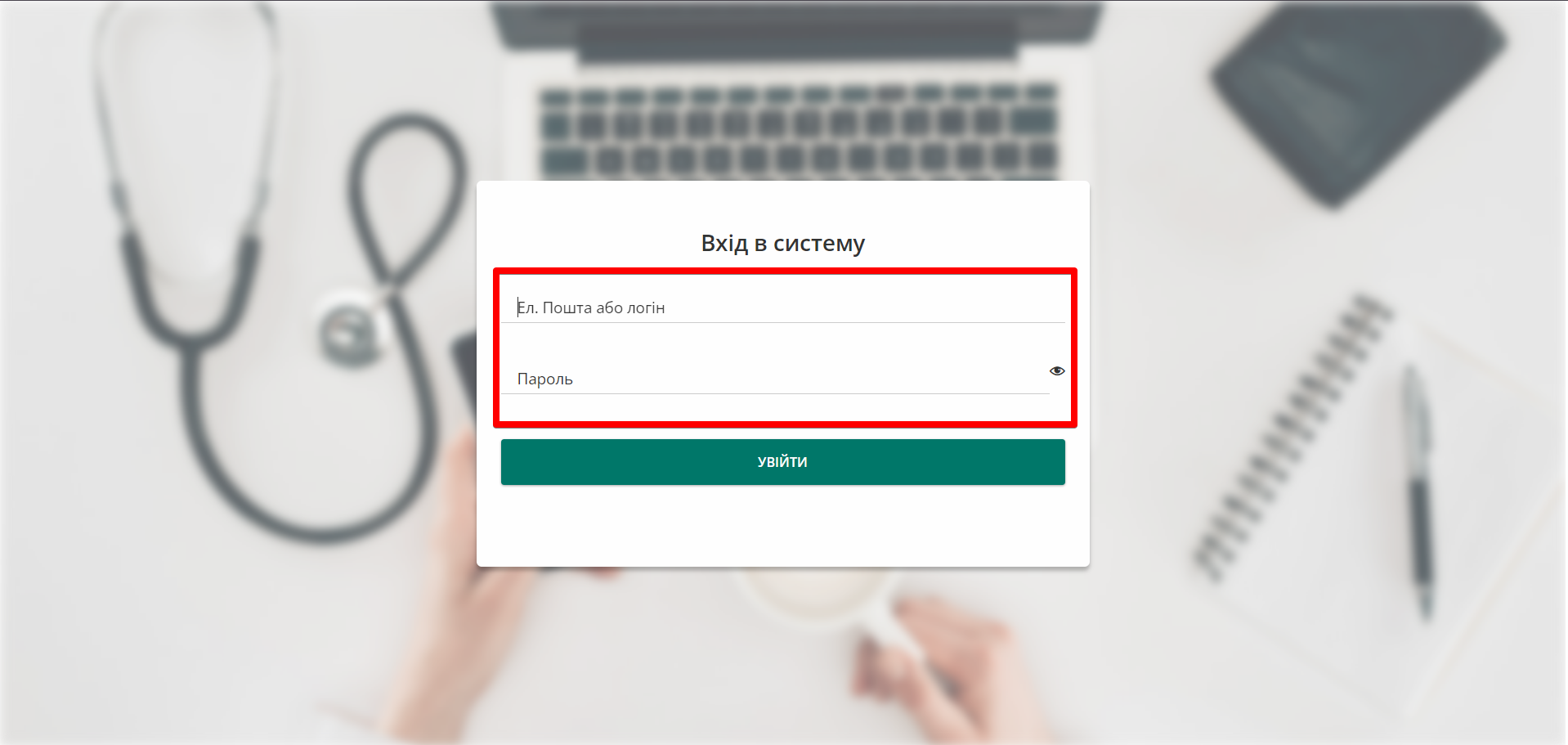
Аутентифікація в системі відбувається за логіном та паролем - видає технічна підтримка.
Введіть ідентифікатор (логін) та пароль для підтвердження своєї ідентичності та отримання доступу до системи. Натисніть кнопку увійти.
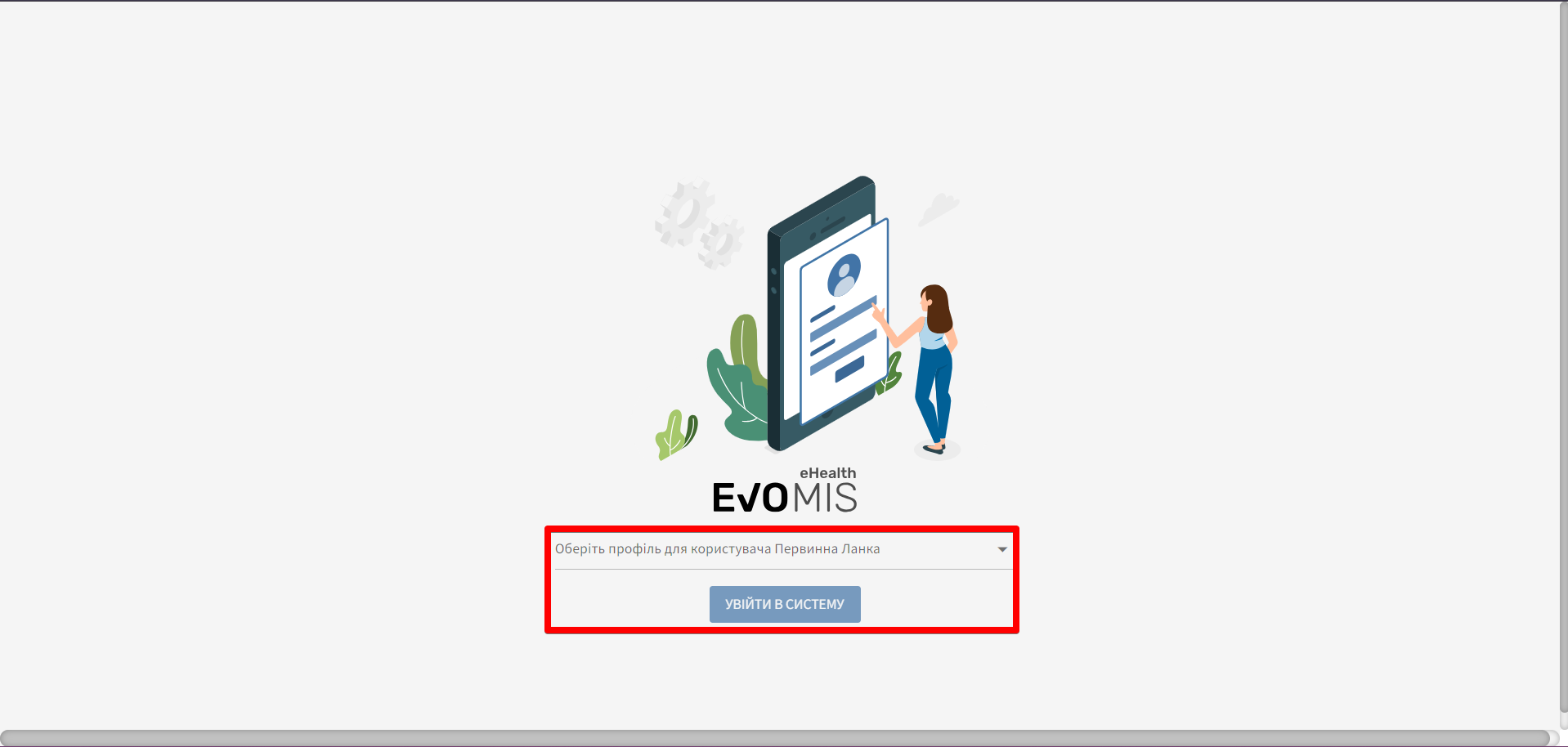
Для користувачів, у яких створено декілька робочих кабінетів в E-Health система запропонує обрати бажаний кабінет.
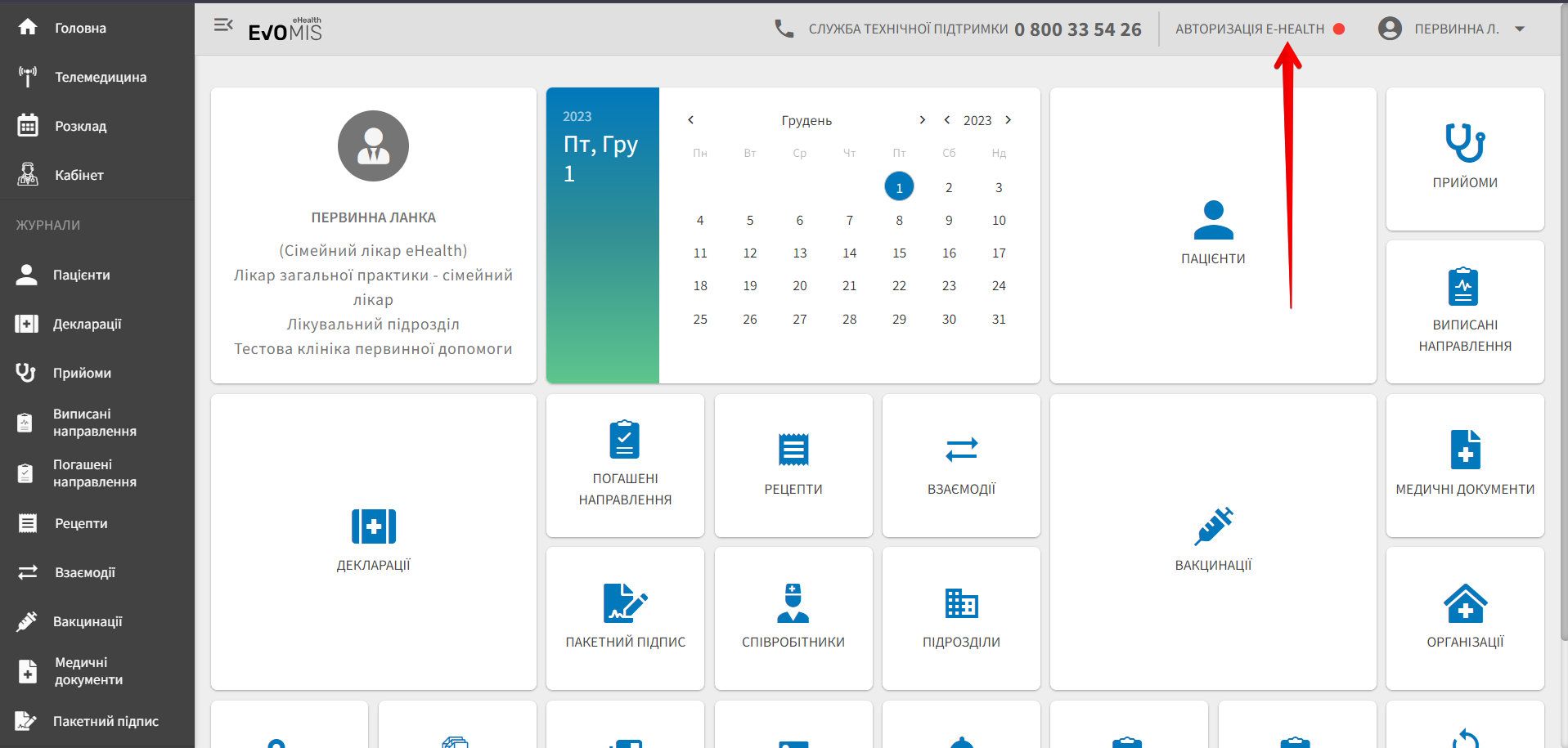
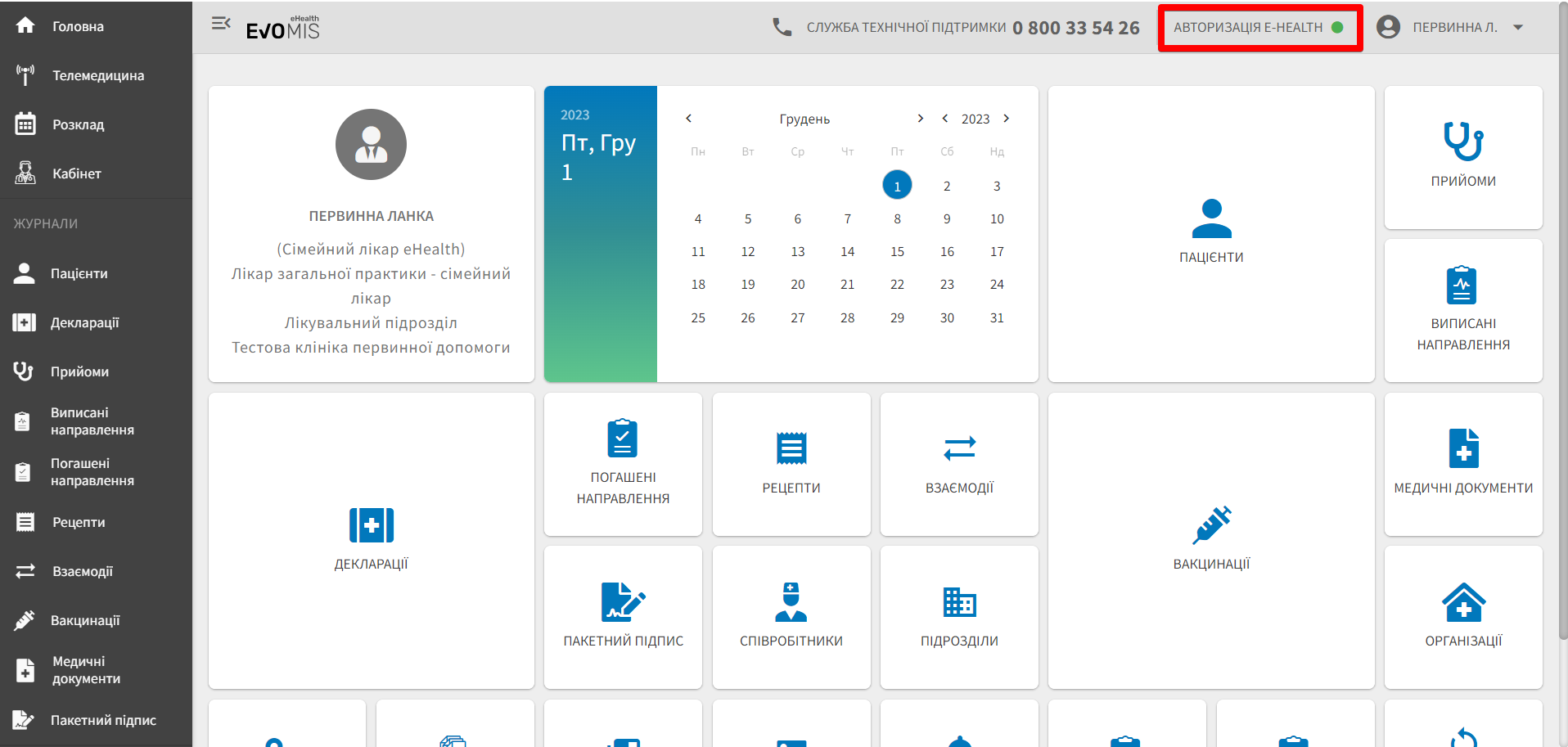
Після входу система відображає сторінку "Головна". Для роботи з реєстрами ЕСОЗ потрібно авторизуватися. Для цього натисніть кнопку "Авторизуватися в E-Health".
Авторизація в E-Health
Система відкриває додаткову вкладку в браузері та відображає сторінку авторизації в E-health.
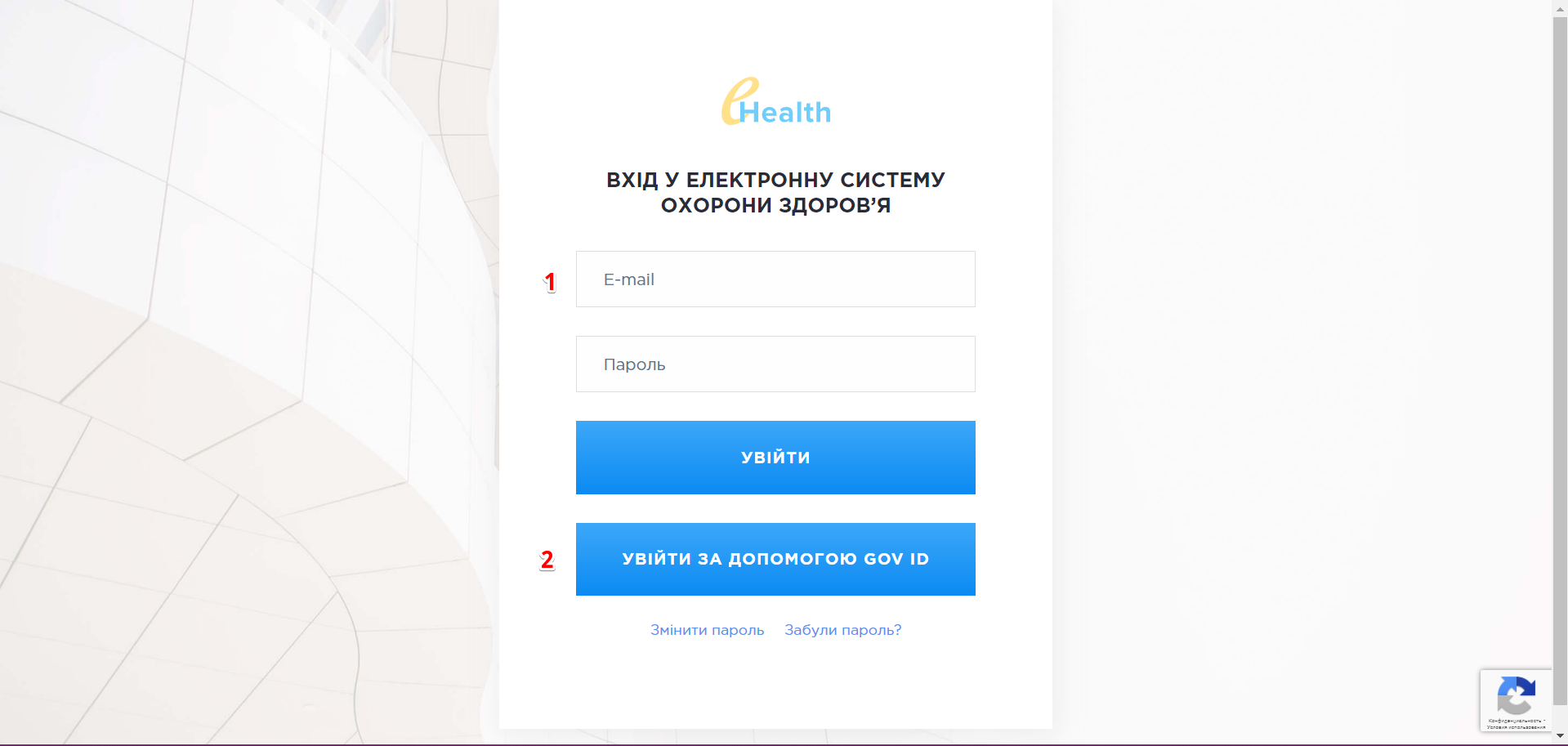 | № | Метод |
|:-:|-------|
| 1 | Авторизація за допомогою e-mail та паролю |
| 2 | Авторизація за допомогою сервісу онлайн-ідентифікації Gov ID |
| № | Метод |
|:-:|-------|
| 1 | Авторизація за допомогою e-mail та паролю |
| 2 | Авторизація за допомогою сервісу онлайн-ідентифікації Gov ID |
Авторизація за допомогою e-mail та паролю
Як отримати пароль для авторизації в E-health?
Після успішної реєстрації в ЕСОЗ ви отримаєте лист з посиланням для підтвердження реєстрації облікового запису. Перейдіть за посиланням та створіть пароль. Запам'ятайте введені дані.
Для авторизації за допомогою e-mail та паролю виконайте наступні дії поетапно:
| № | Дія |
|---|---|
| 1 | Заповніть e-mail та пароль для входу в систему |
| 2 | Натисніть кнопку "Увійти" |
| 3 | Натисніть кнопку "Прийняти та продовжити" на сторінці з інформацією про користувача та його правами в системі |
| 4 | Закрийте вкладку в браузері з повідомленням про успішну авторизацію та поверніться на робочу вкладку, з якою працювали раніше |
Cистема відображає статус авторизації як успішний зеленим кольором:
Авторизація за допомогою сервісу онлайн-ідентифікації Gov ID
Найпопулярніші способи авторизації за допомогою Gov ID:
| № | Спосіб |
|---|---|
| 1 | За допомогою "Дія.Підпис" |
| 2 | За допомогою файлового носія “Електронного підпису” |
Для авторизації на ID.GOV.UA через "Дія.Підпис" потрібно
| № | Дія |
|---|---|
| 1 | Відкрити застосунок Дія на телефоні, у правому верхньому куті натиснути на сканер QR-коду |
| 2 | Навести камеру телефона на QR на сайті та натиснути "Підтвердити" на телефоні |
| 3 | Пройти фотопідтвердження особи та ввести пароль до свого електронного підпису |
Для авторизації за допомогою збереженого на ноутбуці файлового ключа потрібно
| № | Дія |
|---|---|
| 1 | Вибрати "Електронний підпис" |
| 2 | Натиснути на опцію "Файловий носій" |
| 3 | Завантажити ключ та ввести пароль |