Керівництво для лікаря первинної ланки
Перевірка наявності картки пацієнта в системі EvoMis
Для перевірки наявності картки пацієнта в системі EvoMis відкрийте пункт меню "Пацієнти".
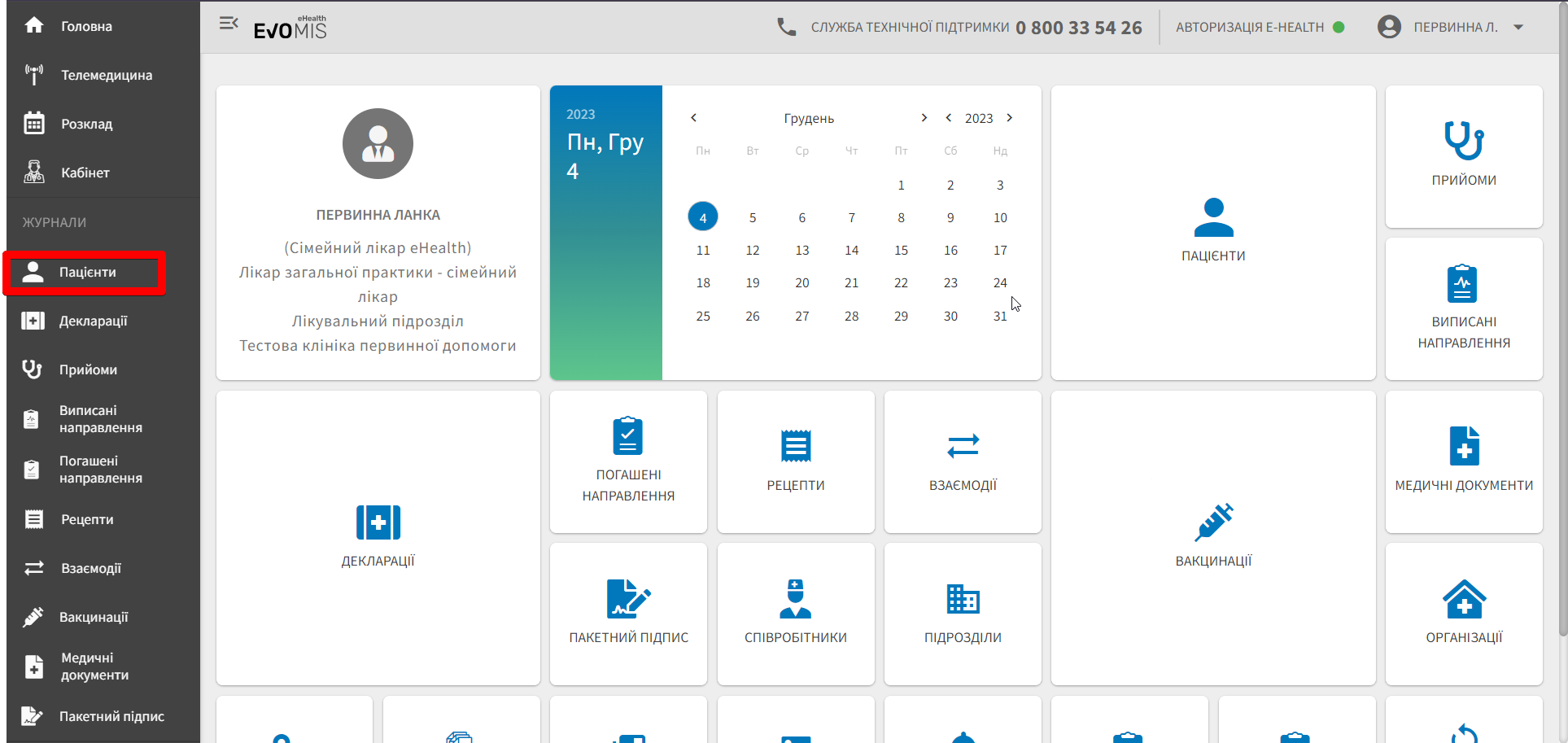
Система відображає список карток пацієнтів.
Як виконується пошук карти пацієнта
| № | Метод |
|---|---|
| 1 | За допомогою панелі пошуку по ПІБ пацієнта |
| 2 | За допомогою розгорнутого фільтра |
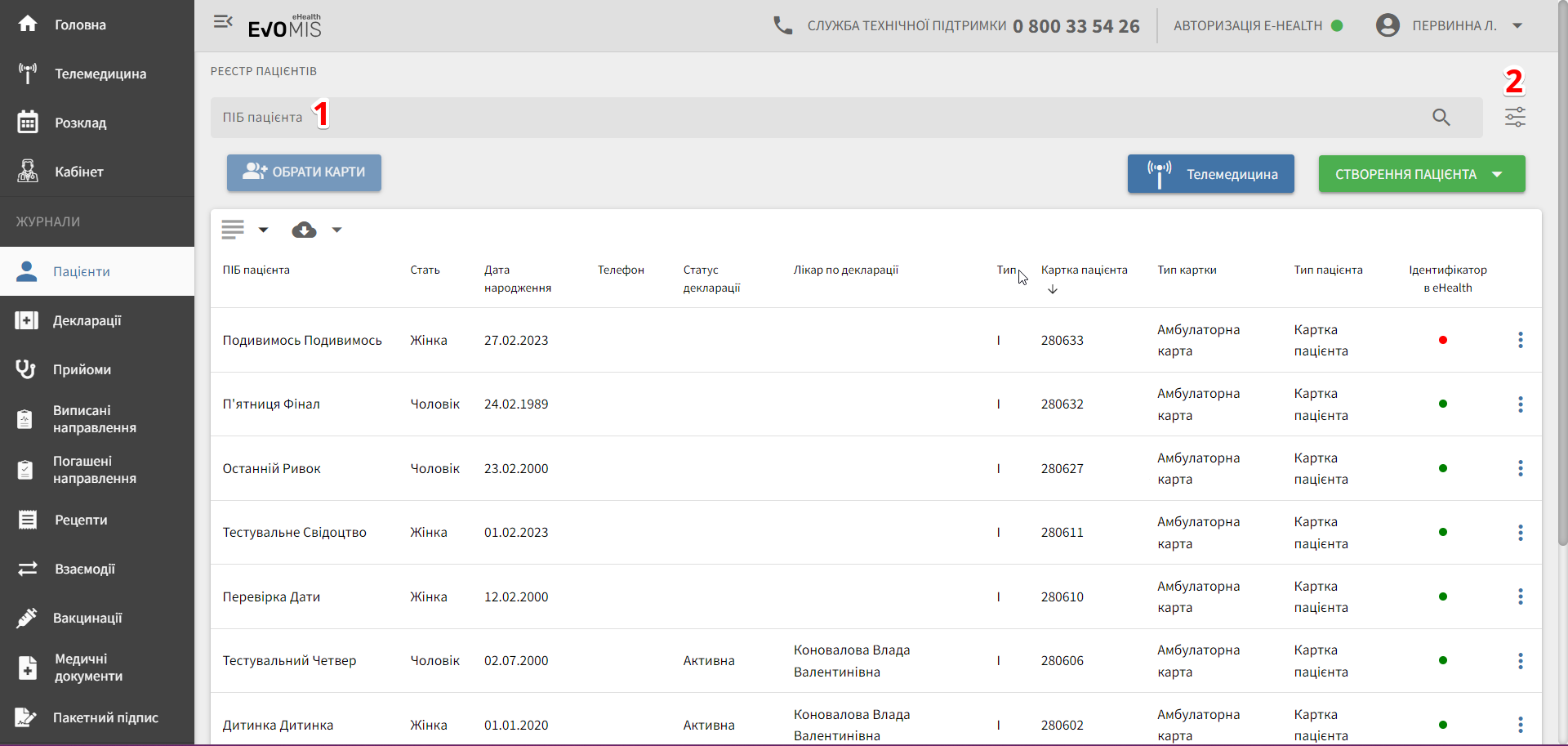
Заповніть відповідне поле в параметрах фільтру та натисніть кнопку "Пошук".
Пошук пацієнта в ЕСОЗ
У випадку коли картку пацієнта не знайдено натисніть кнопку "Створити пацієнта" та оберіть "Ідентифікованого пацієнта".
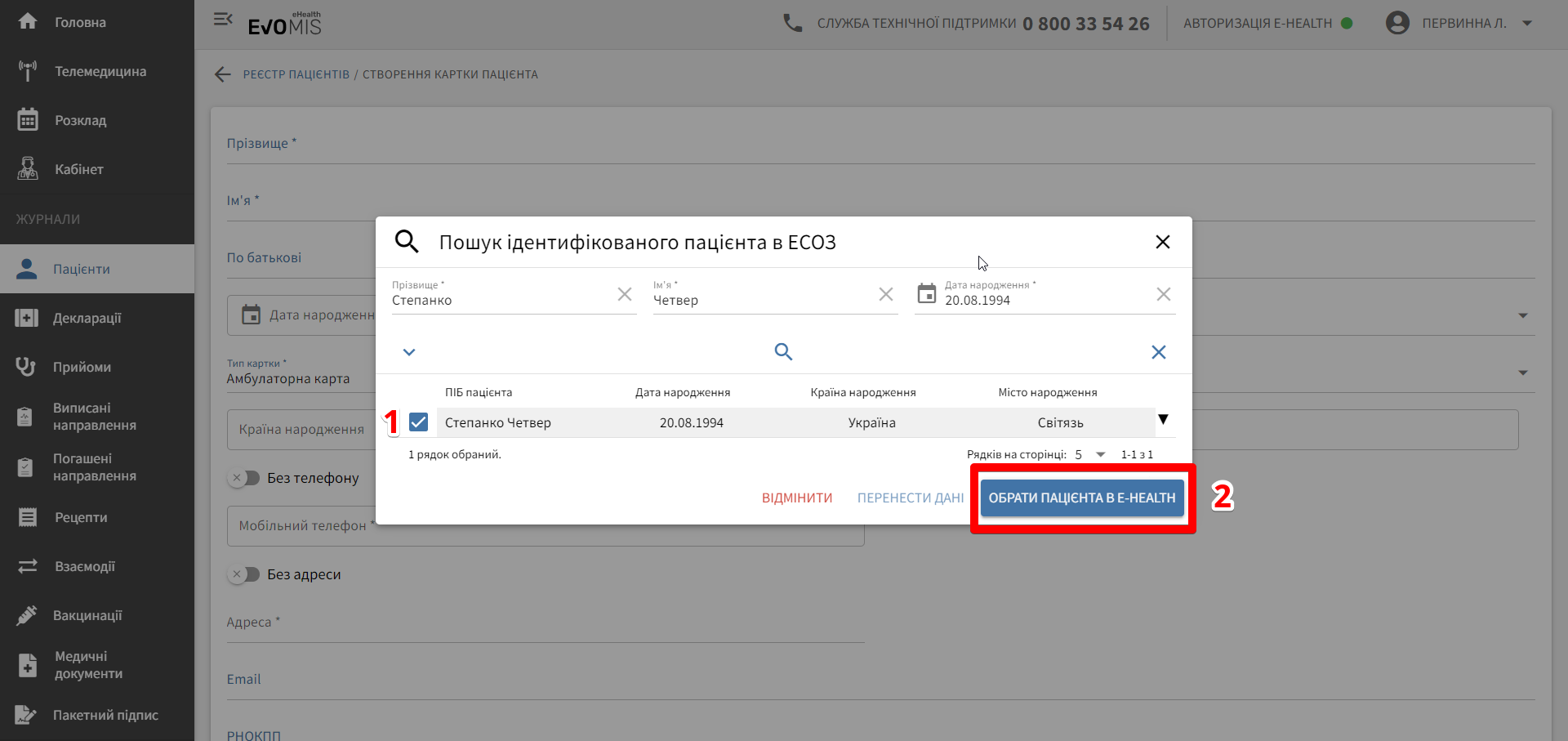
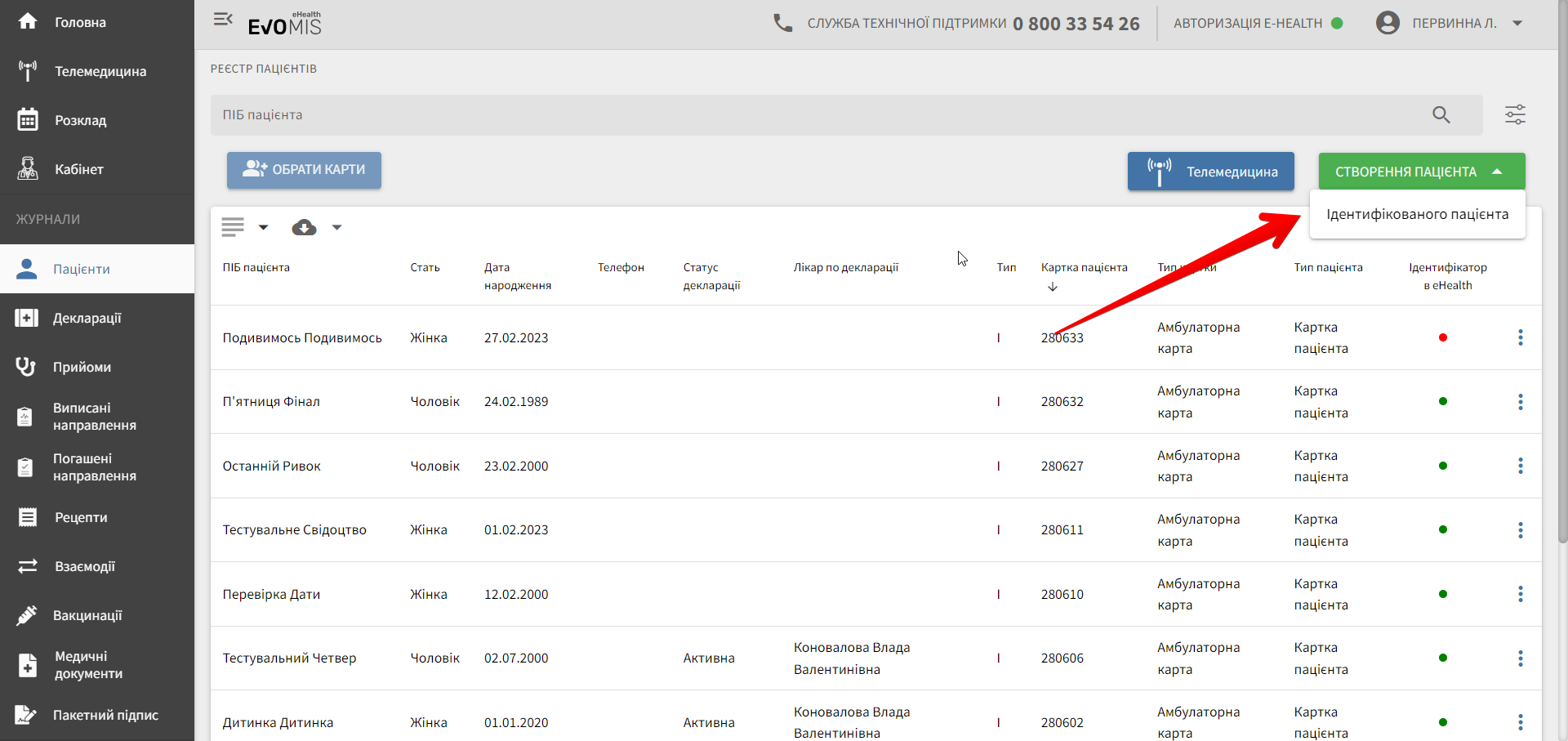 Система відображає вікно для пошуку пацієнта в ЕСОЗ.
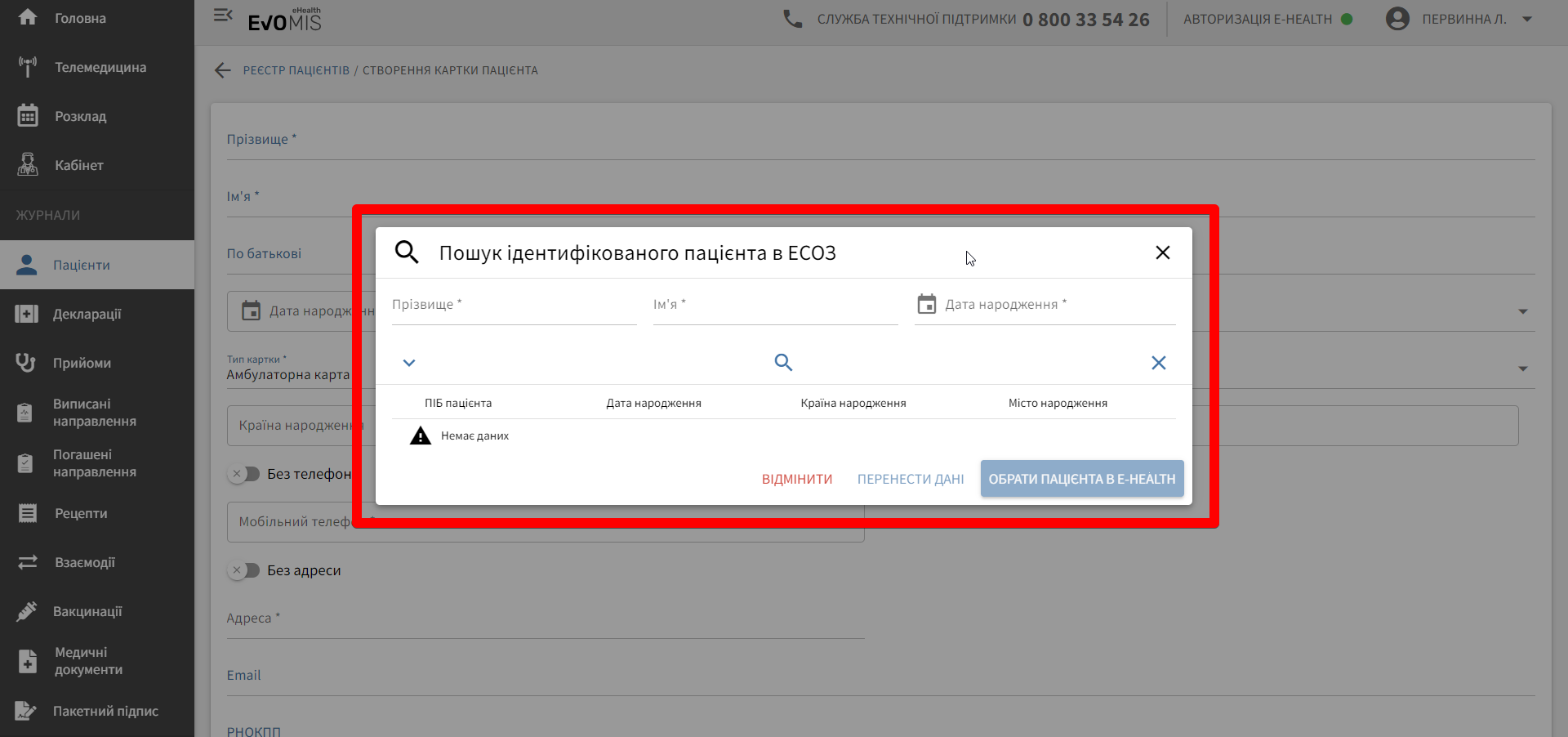
Заповніть поля "Прізвище", "Ім’я", та "Дата народження" пацієнта і натисніть кнопку лупа для пошуку.
Якщо пацієнта знайдено
У випадку знаходження пацієнта в ЕСОЗ зробіть відмітку в чек-боксі для збереження даної картки в системі EvoMis та натисніть кнопку "Обрати пацієнта в E-Health".
Якщо пацієнта по даним не знайдено
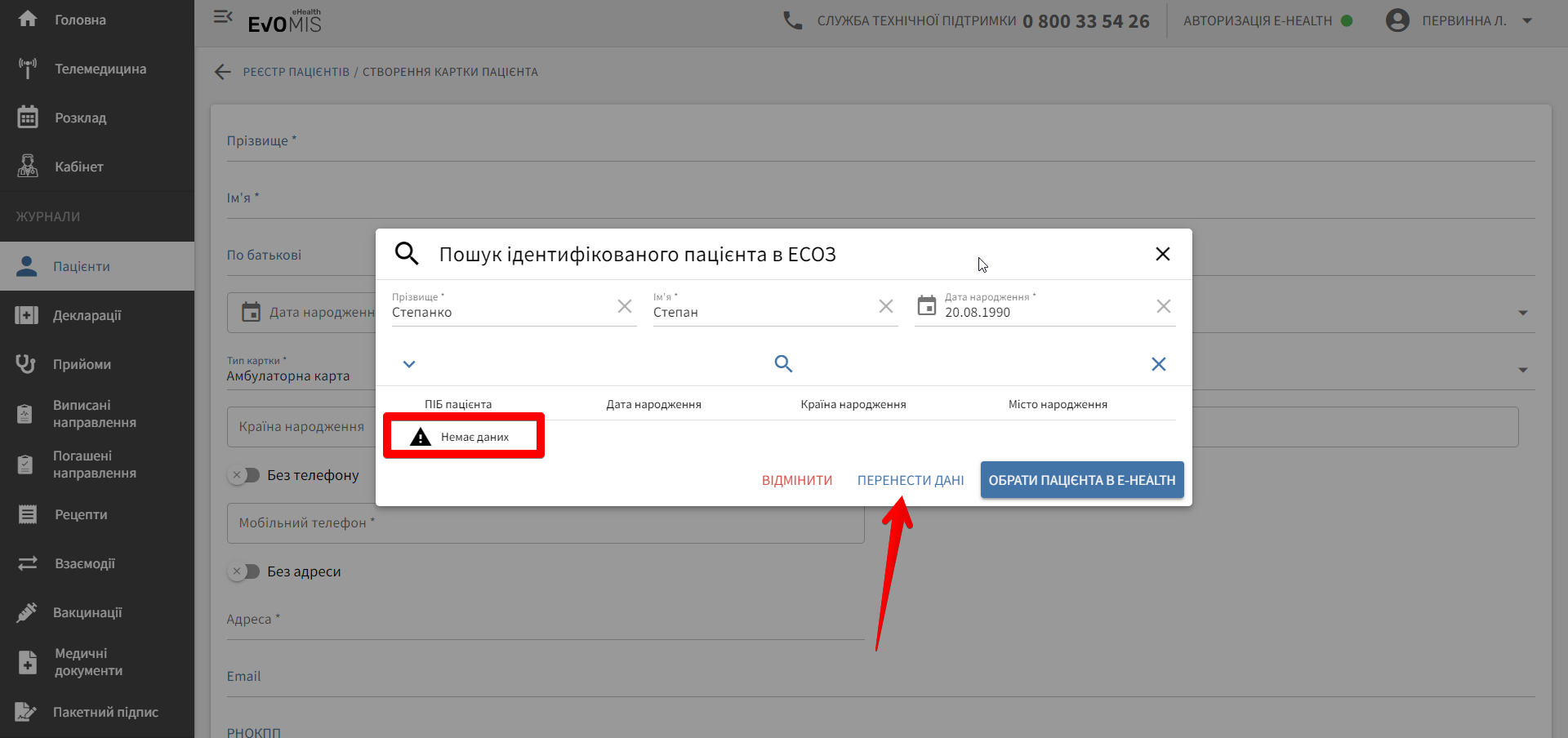
У випадку коли пацієнта по внесеним даним не знайдено в ЕСОЗ натисніть кнопку "Перенести дані" для створення картки пацієнта та подальшої його реєстрації в ЕСОЗ.
Створення картки пацієнта в системі EvoMis
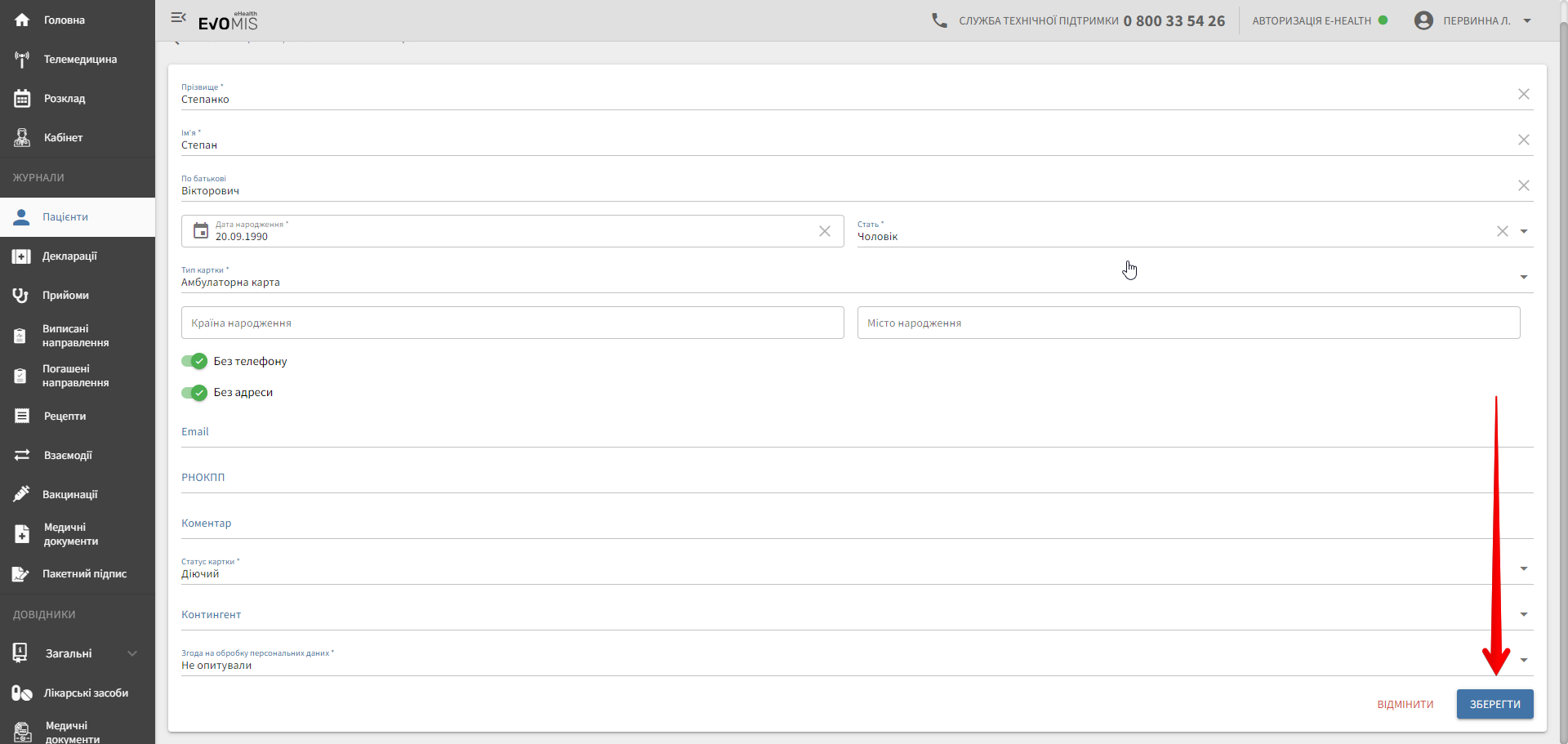
Система відображає сторінку картки пацієнта. Заповніть обов’язкові поля та натисніть кнопку "Зберегти".
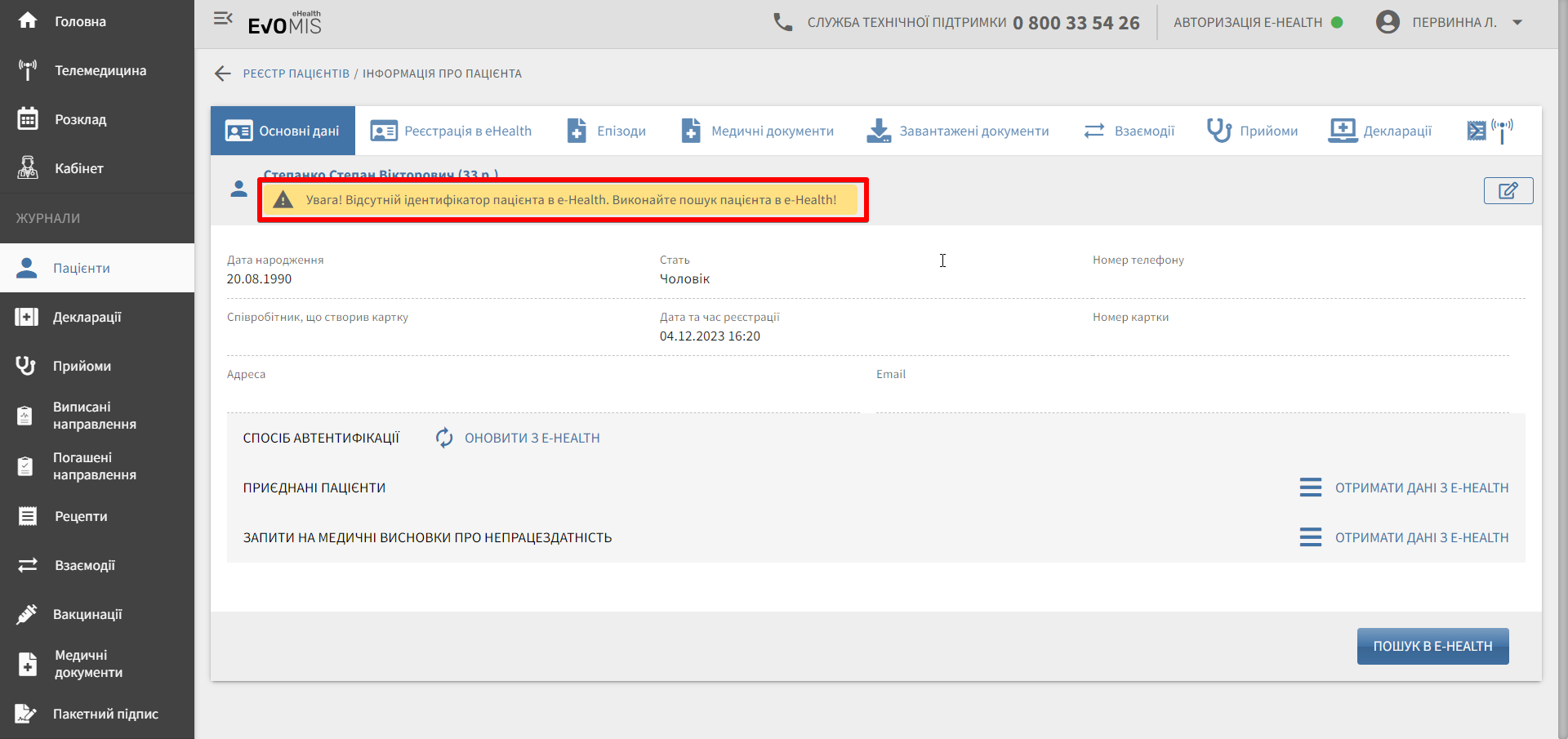
В результаті система відображає електронну картку пацієнта з відповідним статусом реєстрації персони в ЕСОЗ.
Реєстрація персони в ЕСОЗ
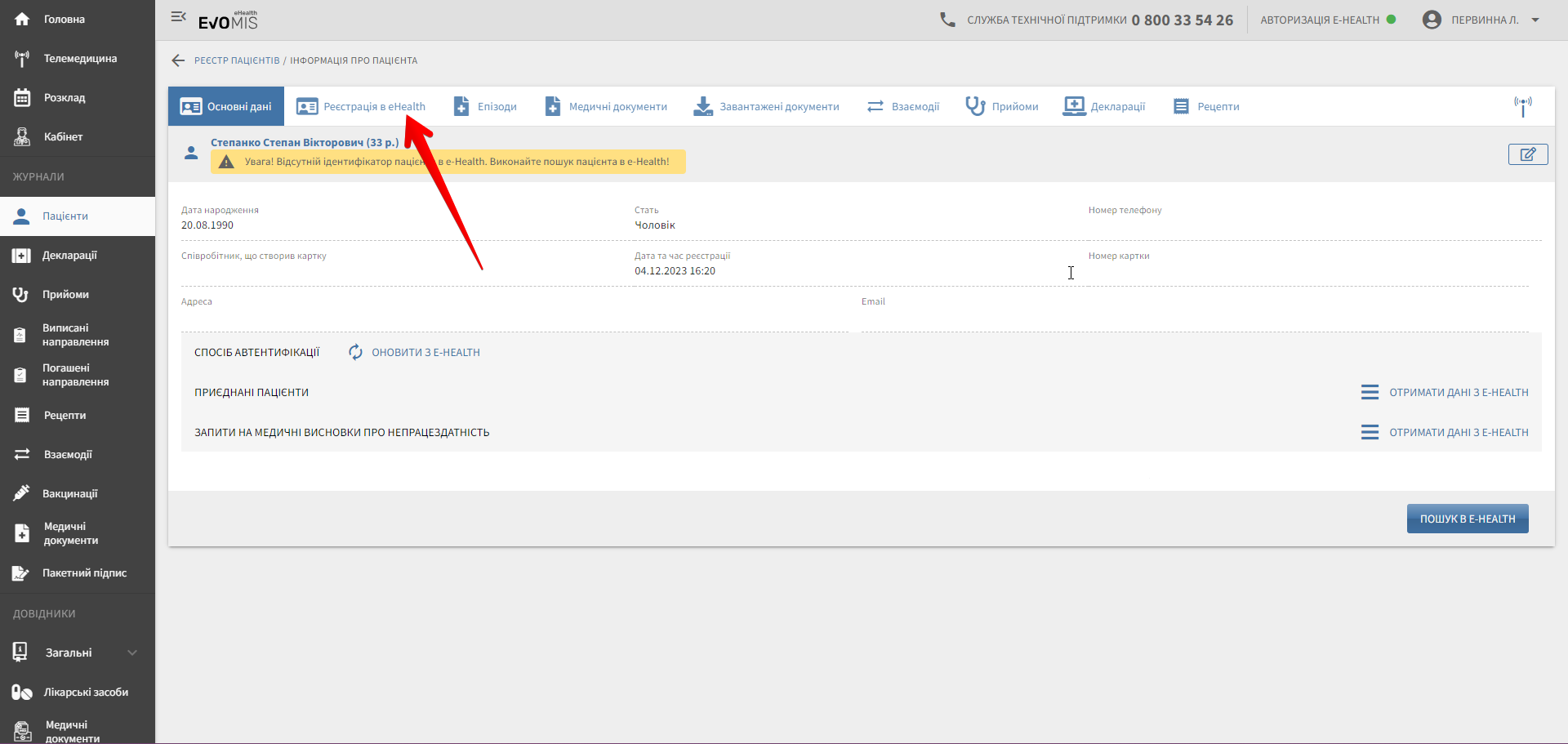
Для реєстрації персони в ЕСОЗ перейдіть на вкладку "Реєстрація в eHealth" та натисніть кнопку "+Додати".

Система відображає сторінку "Створення пацієнта".
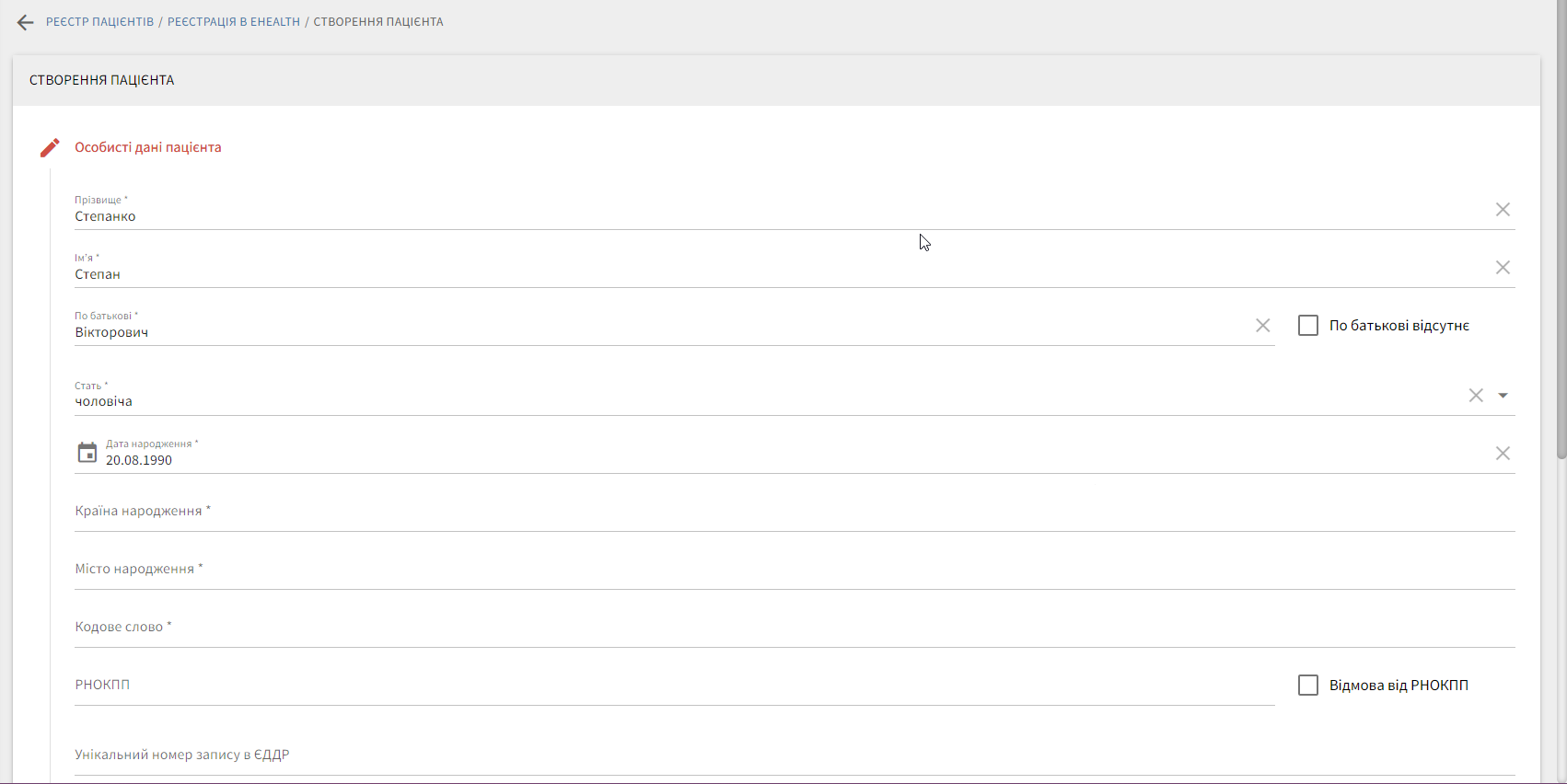
Заповненя данних пацієнта
В поле "Кодове слово" внесіть слово не менше 6-ти символів кирилицею. В полі "РНОКПП" вкажіть податковий номер пацієнта. * Для дітей до 14 років дане поле не є обов’язковим.
У випадку відмови пацієнта від РНОКПП по причині релігійних поглядів у паспорті даного пацієнта має стояти відповідна відмітка і в такому випадку потрібно активувати чек-бокс "Відмова від РНОКПП".
Після збереженняреєстраційної форми потрібно буде завантажити фото паспорту пацієнта з відповідною печаткою про відмову від РНОКПП
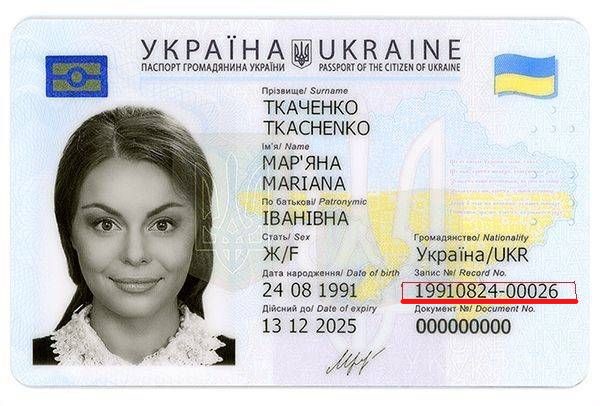
У випадку вибору біометричного паспорту громадянина України в розділі "Документи" додатково потрібно заповнити поле "Унікальний номер запису в ЄДДР". Даний номер відображається на ID- картці.
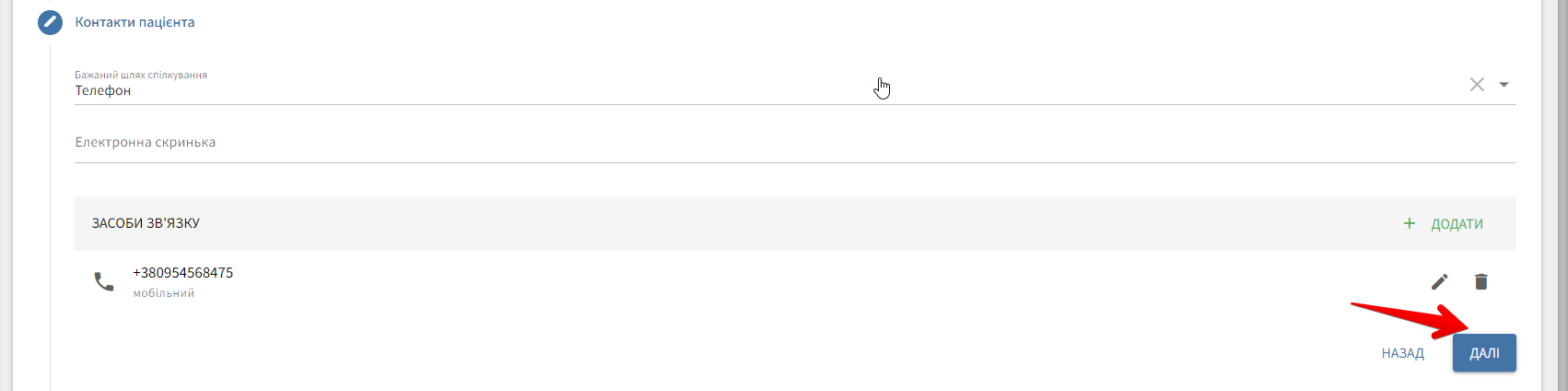
Далі заповніть "Контакти пацієнта" та натисніть кнопку "Далі".
Наступним кроком заповніть адресу реєстрації пацієнта.
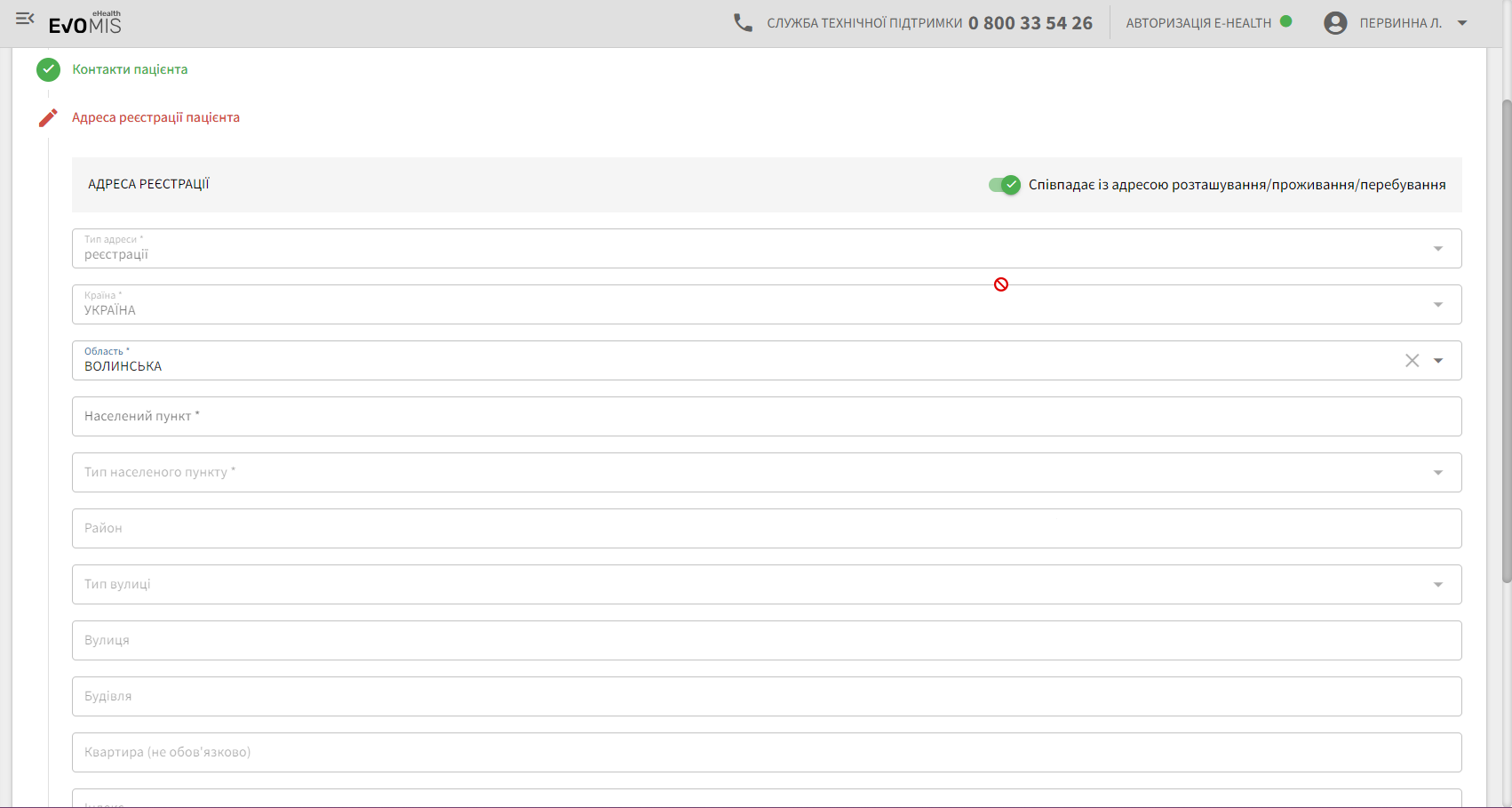
У випадку, якщо ці адреси співпадають перетягніть повзунок у відповідне положення.

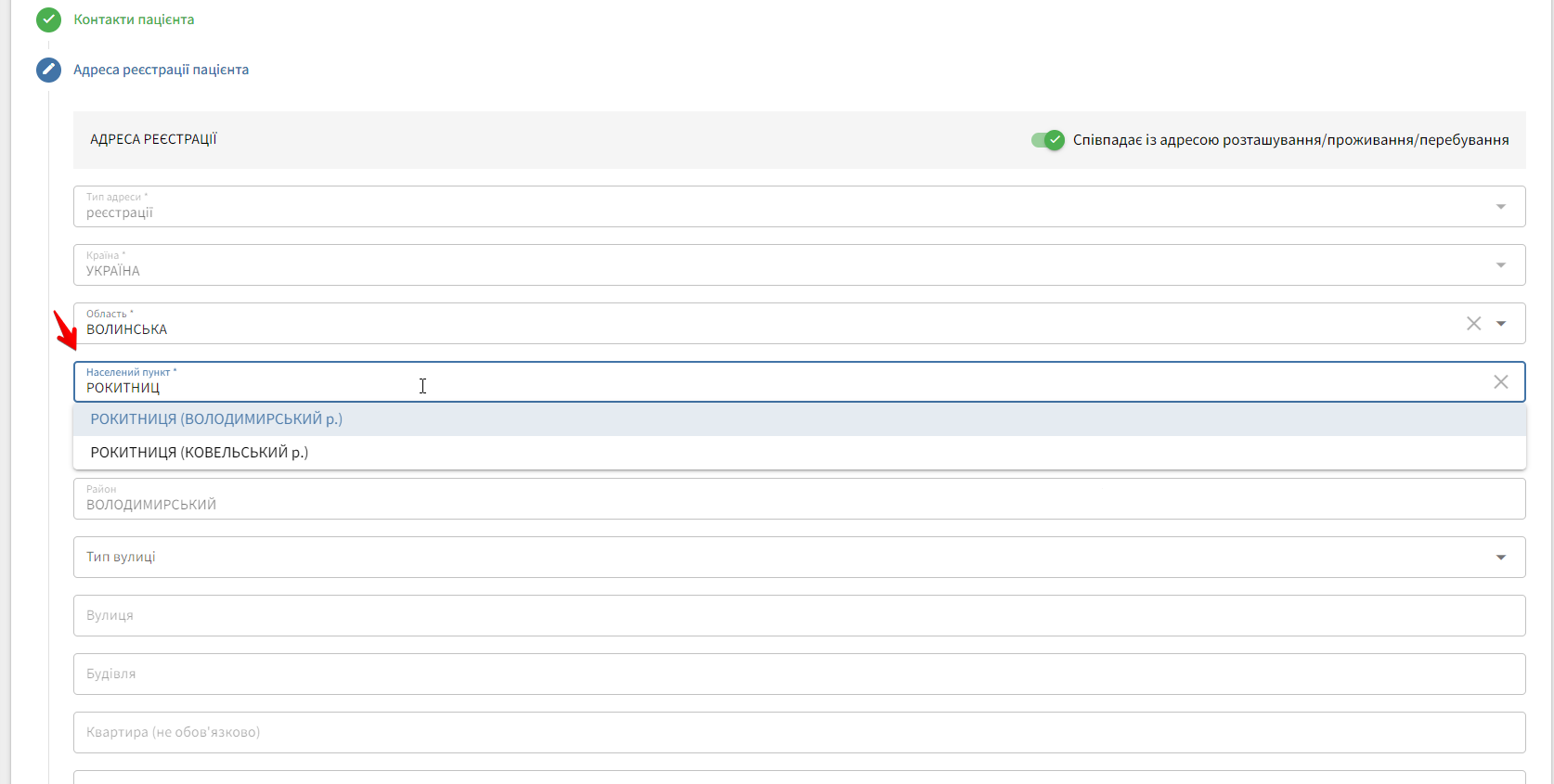
При заповненні поля "Населений пункт" потрібно обов’язково підтвердити вибір зі списку, що пропонує система.
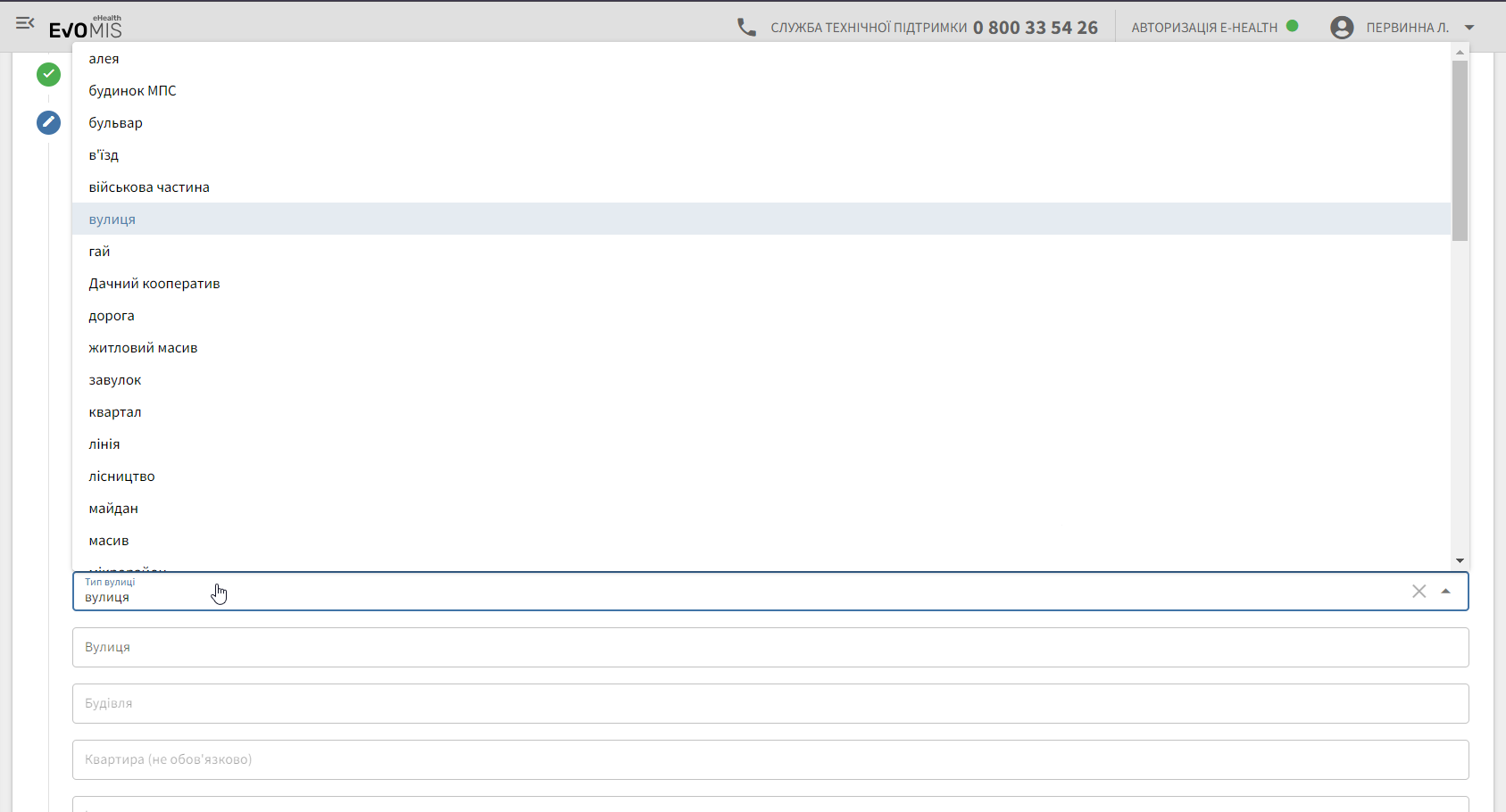
Далі оберіть тип вулиці із запропонованих в списку.
Наступним кроком введіть назву вулиці та оберіть зі списку запропонованих системою.
